



Фильтр
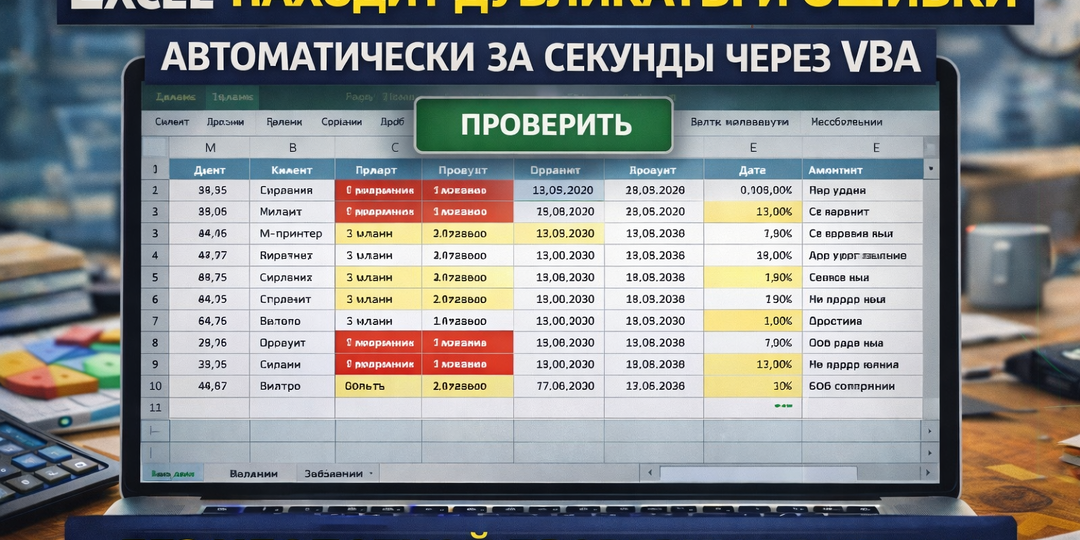
Excel сам находит дубликаты и ошибки — одна кнопка проверяет всю таблицу через VBA
Excel сам находит дубликаты и ошибки — VBA-макрос для полной проверки таблицы. Подробно разбираем, как в Excel через VBA автоматически находить дубликаты, пустые значения и проблемные строки. Готовый макрос, разбор логики и реальные сценарии для рабочих таблиц. Есть в Excel одна неприятная правда, которую почти все узнают слишком поздно: пока таблица маленькая, ошибки кажутся редкостью. Но как только файл начинает жить настоящей рабочей жизнью, дубликаты, пропуски и кривые значения лезут в него так же уверенно, как сквозняк в старое окно. Сначала всё выглядит прилично. Есть список клиентов, есть номера заказов, есть суммы, даты, статусы. Потом файл проходит через несколько рук. Кто-то копирует строки. Кто-то догружает выгрузку из CRM. Кто-то вручную дописывает данные внизу. Кто-то удаляет пару записей и вставляет новые. И в какой-то момент таблица внешне остаётся аккуратной, а внутри уже начинает гнить. Появляются дубликаты заказов.
Повторяются клиенты.
Одинаковые документы попадают в
Показать еще
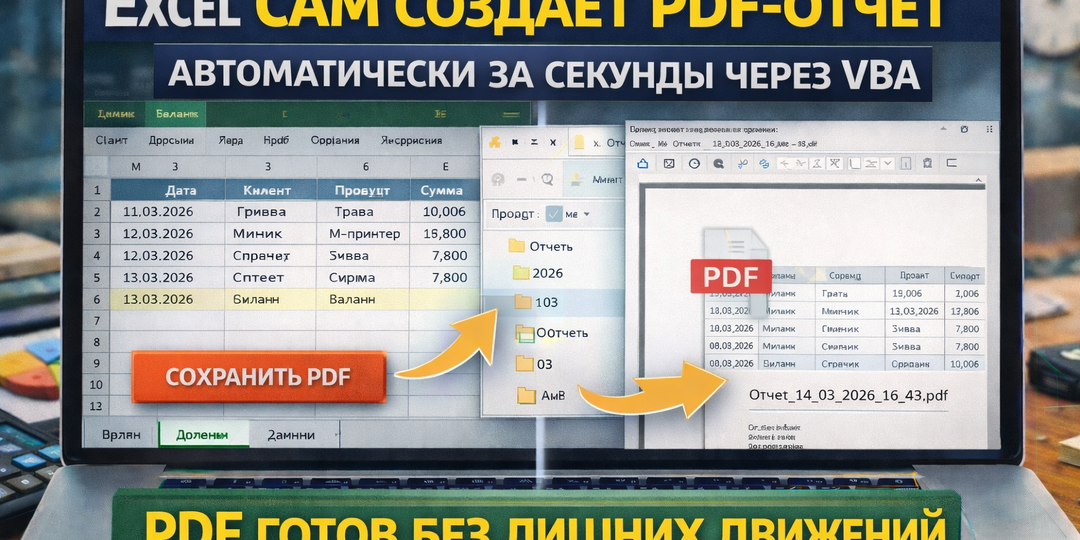
Excel сам создаёт PDF-отчёт одной кнопкой — мощный VBA-макрос для автоматизации
Excel сам создаёт PDF-отчёт одной кнопкой — VBA-решение, которое экономит часы и бережёт нервы. Подробно разбираем, как в Excel через VBA автоматически сохранять отчёт в PDF, задавать имя файла, выбирать папку, избегать ручной рутины и ускорять отправку документов. Открыть Excel. Проверить отчёт. Подогнать ширину. Убедиться, что всё влезает на лист. Нажать печать в PDF. Выбрать папку. Придумать имя. Проверить, не сохранился ли документ в странное место, куда Windows в последний раз решила отправить файл по собственной прихоти. Потом открыть PDF и убедиться, что Excel не обрезал половину таблицы так, будто это его личная месть за всё, что вы делали с ним последние годы. Один раз — не беда. Пять раз в неделю — уже раздражает. Несколько месяцев подряд — и вот уже простое сохранение в PDF начинает ощущаться как отдельная маленькая профессия. Особенно это знакомо тем, кто регулярно готовит отчёты, акты, коммерческие предложения, прайсы, реестры, табели, накладные, внутренние формы, сводки д
Показать еще
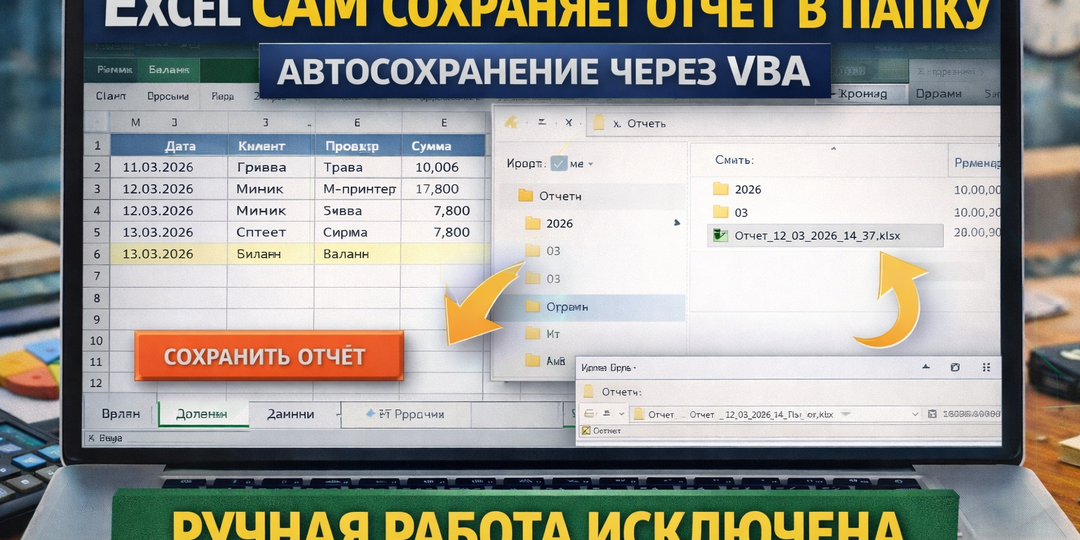
Excel сам сохраняет отчёт в папку — VBA-решение, которое убирает самую скучную часть работы
Excel сам сохраняет отчёт в папку — мощный VBA-приём с SaveAs и датой. Подробно разбираем, как в Excel через VBA автоматически сохранять отчёт в нужную папку, создавать имя файла с датой, избегать перезаписи и наводить порядок в рабочих документах. Не формулы. Не сводные. Не большие массивы данных. А обычная повторяющаяся рутина, которая происходит каждый день и делает вид, будто она пустяк. Сформировать отчёт. Нажать «Сохранить как». Найти нужную папку. Придумать имя файла. Поставить дату. Проверить, не затрётся ли вчерашняя версия. Потом открыть проводник и убедиться, что документ ушёл именно туда, куда нужно. Один раз — пустяк. Десять раз — уже раздражает. Сто раз — превращается в полноценную рабочую повинность. И вот тут начинается настоящая цена мелкой рутины. Потому что она не просто отнимает секунды. Она плодит ошибки. Сегодня человек сохранил файл не в ту папку. Завтра дал ему не то имя. Послезавтра случайно перезаписал старый отчёт. Через неделю нужно срочно найти версию за пр
Показать еще
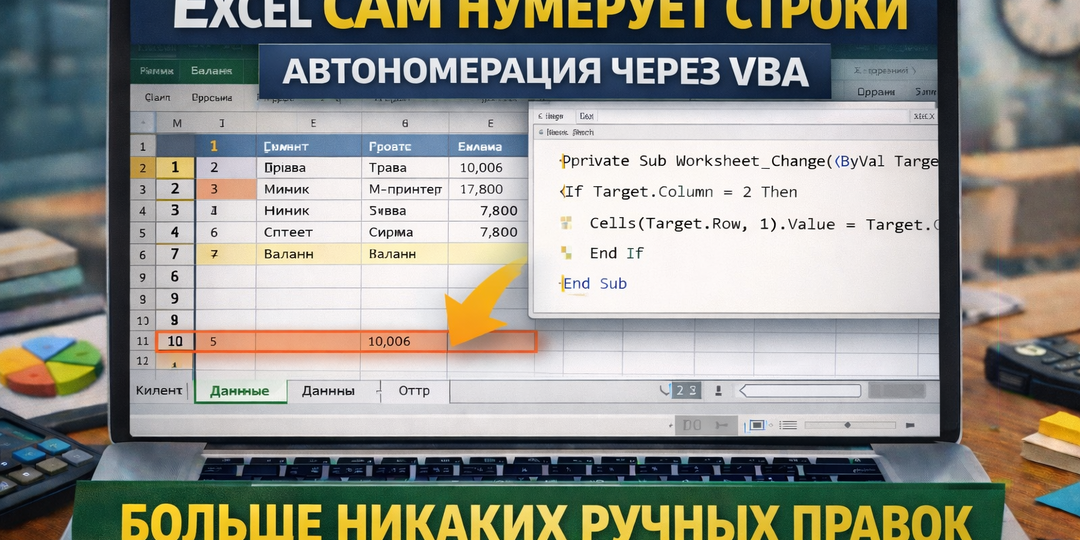
Кнопка, которая автоматически нумерует строки в Excel — VBA-решение для живых таблиц
Автоматическая нумерация строк в Excel — макрос, который работает сам. Разбираем практическое VBA-решение: как сделать автоматическую нумерацию строк в Excel. Номер строки появляется сам при вводе данных. Любая рабочая таблица со временем становится живым организмом.
В неё добавляют новые строки, удаляют старые записи, копируют блоки данных, сортируют списки. И в какой-то момент появляется простая, но неприятная проблема —
нумерация строк перестаёт соответствовать реальности. Сегодня номер 15 находится в середине таблицы. Завтра после сортировки он уже внизу. Через неделю в отчёте появляются пропуски, дубли и путаница. Особенно это заметно в таблицах: • учёта заказов
• списков клиентов
• складских реестров
• журналов заявок
• финансовых таблиц Когда нумерация ведётся вручную, ошибки становятся неизбежными.
И чем больше таблица — тем быстрее она теряет структуру. Часто используют простой приём: =СТРОКА()-1 Он действительно создаёт нумерацию. Но только до первого серьёзного изменения. Е
Показать еще
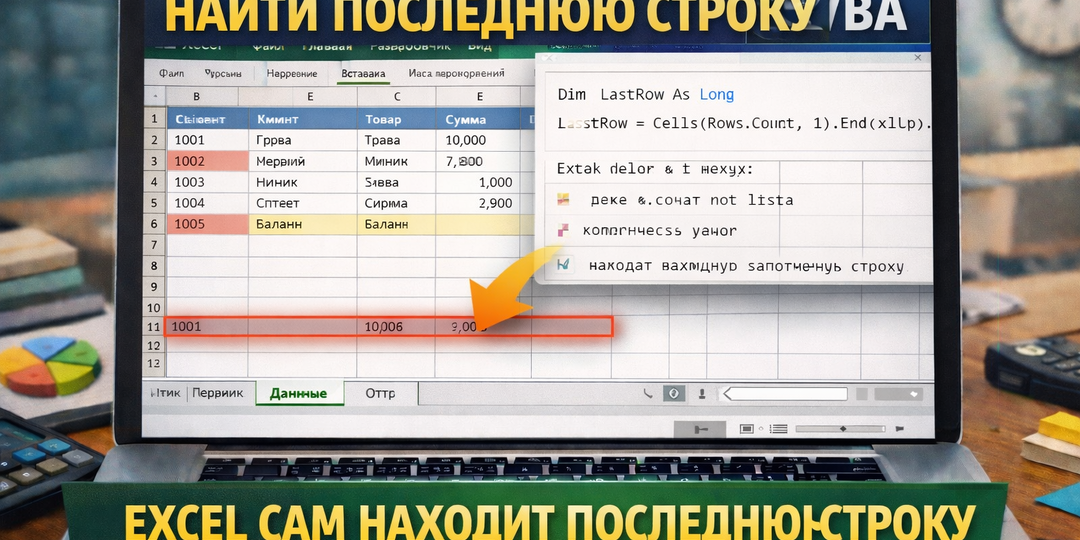
Excel сам найдёт последнюю строку — приём VBA, без которого макросы ломаются
Excel сам найдёт последнюю строку: приём VBA, без которого макросы ломаются на живых таблицах. Подробно разбираем, как в VBA автоматически находить последнюю строку, последний столбец и рабочий диапазон в Excel. Готовые макросы, разбор ошибок и примеры для реальных таблиц. Есть вещи в Excel, которые сначала кажутся мелочью, а потом внезапно решают судьбу всего файла. Поиск последней строки — как раз из таких. Новичок обычно думает так: таблица у меня сейчас до сотой строки, значит, можно спокойно написать диапазон A1:D100 и жить дальше. Сегодня это действительно работает. Завтра в таблице появляется 128 строк. Послезавтра — 560. Через неделю коллега вставляет новые данные ниже, а макрос по-прежнему упрямо смотрит только до сотой строки, будто дальше мир заканчивается. В итоге получается знакомая картина. Макрос вроде бы отрабатывает без ошибки. Excel ничего не сообщает. Файл не ругается. Но часть данных не попадает в отчёт, не очищается, не переносится, не проверяется и не участвует в
Показать еще
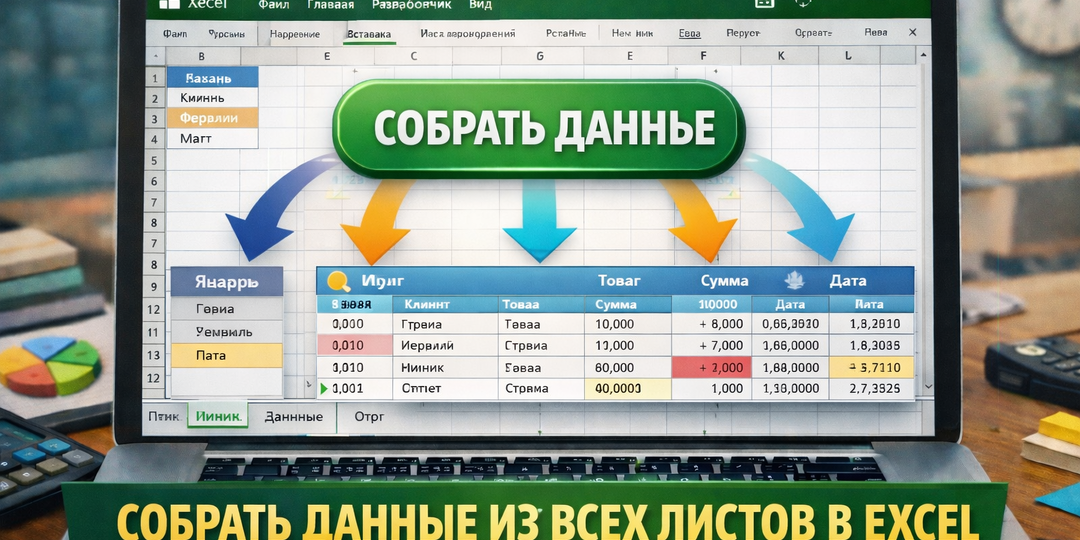
Кнопка, которая собирает данные из всех листов Excel в одну таблицу + VBA
Кнопка в Excel, которая собирает данные из всех листов в одну таблицу. Показываю макрос VBA, который автоматически собирает данные из разных листов Excel в один отчет. Подходит для отчетов, реестров и больших таблиц. Работа с несколькими листами в Excel часто превращается в одинаковый сценарий. Есть файл, где на каждой вкладке хранится часть данных. Например: И нужно собрать всё это в одну итоговую таблицу. Большинство пользователей делает это вручную: Если листов десять — это уже раздражает. Если листов двадцать — это становится настоящей рутиной. Но Excel умеет делать это одной кнопкой. Этот макрос удобно использовать в задачах, где данные разбиты по листам: Каждый лист хранит свою часть информации, а итог нужно получить в одной таблице. После запуска макрос: В результате появляется единая таблица со всеми данными. Sub СобратьДанные() Dim ws As Worksheet Dim ИтоговыйЛист As Worksheet Dim ПоследняяСтрока As Long Dim СтрокаИтога As Long Set ИтоговыйЛист = Worksheets("Итог") ИтоговыйЛ
Показать еще
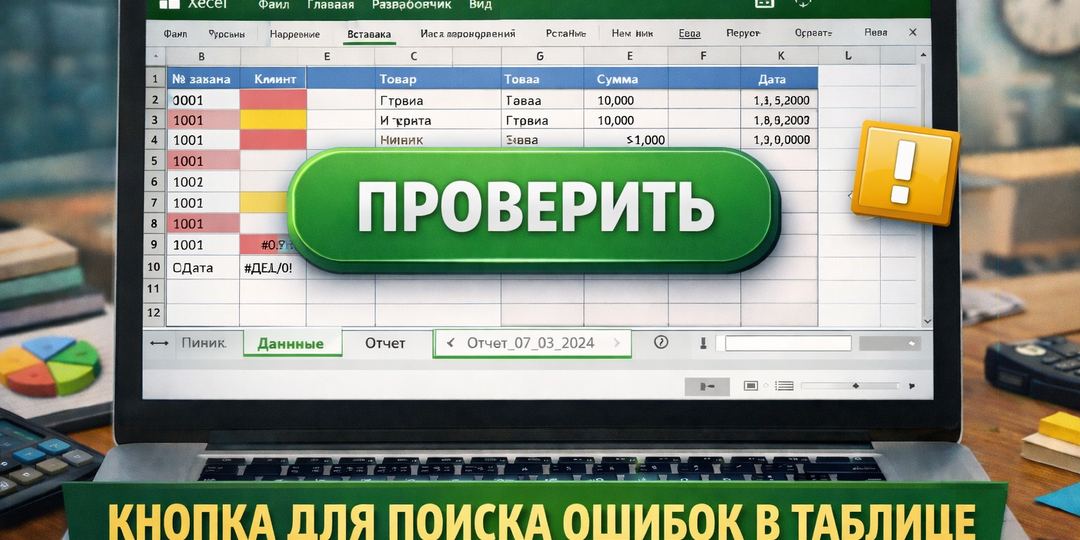
Найдите ошибки в Excel одной кнопкой — VBA сам подсветит проблемные ячейки
Найдите ошибки в Excel одной кнопкой — и перестаньте вылавливать их глазами по полчаса. Подробно разбираем, как через VBA автоматически находить ошибки в таблице Excel: пустые ячейки, отрицательные суммы, дубликаты и некорректные значения. Готовый макрос, разбор кода и примеры для реальной работы. Открываешь таблицу. Смотришь в столбцы. Ищешь пустые ячейки. Проверяешь, не уехала ли дата. Не попала ли в сумму буква вместо числа. Не повторяется ли номер заказа. Не стоит ли где-то минус там, где его быть не должно. Потом ещё раз проходишь глазами. Потом начинаешь сомневаться. Потом зовёшь коллегу: “Глянь, пожалуйста, ничего не пропустил?” А коллега смотрит с тем же лицом, с каким люди обычно смотрят на сломанный чайник в понедельник утром. И вот в этом месте начинается настоящая цена ручной проверки. Не в том, что она долго идёт. А в том, что глаз замыливается. Через десять минут таблица перестаёт быть набором данных и превращается в серо-белый ковёр, где ошибка может лежать прямо перед
Показать еще
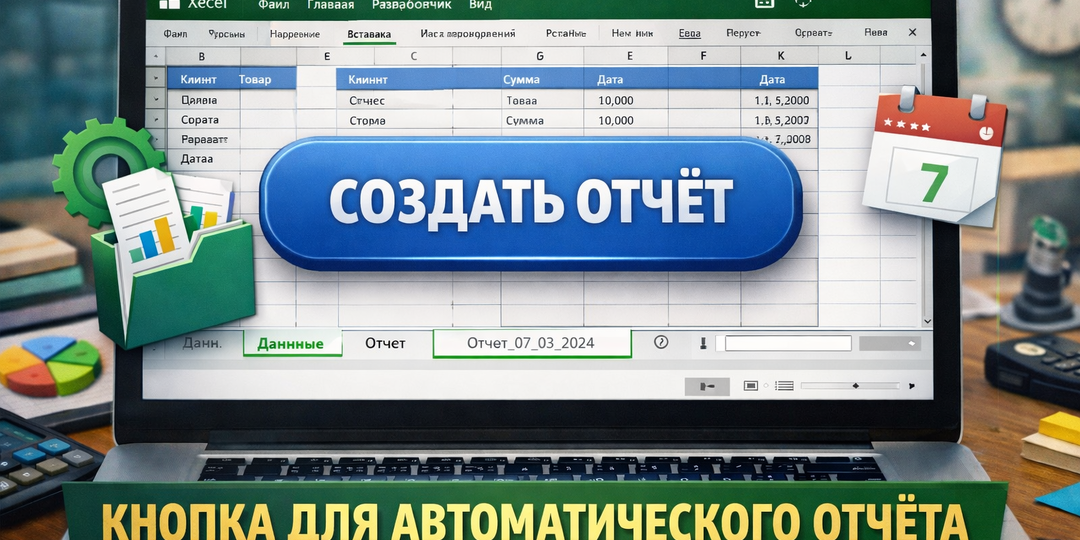
Создайте один макрос в Excel — и отчёт будет собираться сам за секунды
Создайте один макрос — и Excel сам соберёт отчёт за секунды. Подробно разбираем, как автоматизировать создание отчёта в Excel через VBA: новый лист, копирование данных, оформление, разбор кода и адаптация под реальные рабочие задачи. Первая — когда вы действительно что-то анализируете. Смотрите цифры, ищете ошибки, сравниваете периоды, понимаете, где просела выручка, кто не сдал данные, какой отдел снова решил жить по своим законам. Такая работа хоть и утомляет, но в ней есть смысл. А есть вторая работа. Та, которую Excel почему-то всё ещё перекладывает на человека. Нужно создать новый лист. Назвать его. Перенести туда нужные данные. Скопировать заголовки. Проверить, чтобы не съехали столбцы. Подчистить пустые строки. Иногда добавить дату. Иногда шапку. Иногда формат. Иногда всё это вместе. И вот вы уже не анализируете данные — вы просто таскаете их по книге, как грузчик в галстуке. На бумаге эта задача выглядит мелкой. В реальности именно она съедает время, портит настроение и плодит
Показать еще
Сделайте одну кнопку — и Excel сам очистит таблицу за секунду + VBA
Сделайте одну кнопку в Excel — и таблица будет очищаться за секунду. Подробно разбираем, как сделать кнопку очистки таблицы в Excel через VBA. Готовый макрос, пошаговая настройка, разбор кода и способы адаптации под реальные рабочие файлы. Не вычислениями. Не сложной логикой. Не сводными. А самой обыкновенной скучной работой, которая повторяется снова и снова: удалить старые данные, очистить диапазоны, оставить формулы, не снести шапку, не затронуть служебные ячейки, не испортить лист перед новой загрузкой. И вот тут начинается классическая история. Человек открывает файл, выделяет кусок таблицы мышкой, нажимает Delete, потом вспоминает, что удалил не то. Или, наоборот, не удалил часть старых значений. Или стёр формат. Или случайно снёс формулу в соседнем столбце. А потом сидит и чинит то, что сам же и сломал. Excel в такие моменты похож на честный старый инструмент: он делает ровно то, что вы ему приказали. Без жалости, без догадок и без попытки вас спасти. Именно поэтому одна из сам
Показать еще
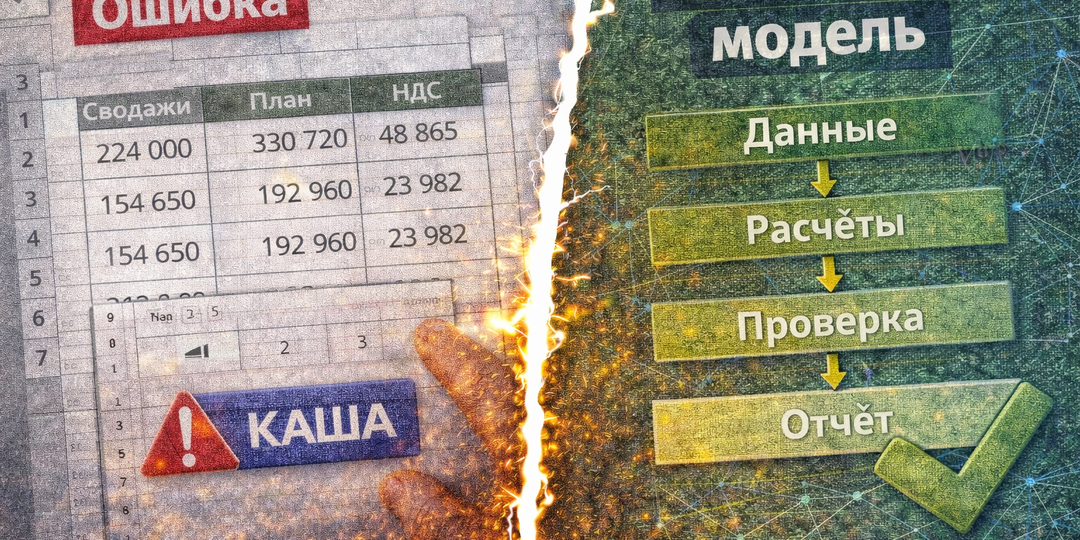
Собери таблицу, которая не ломается: 11 правил устойчивой модели в Excel
Собери таблицу, которая не ломается: 11 правил устойчивой Excel-модели. Как построить устойчивую таблицу в Excel: структура данных, разделение расчётов, контроль ошибок, защита, именованные диапазоны и проверка перед отправкой. Можно научиться чинить ошибки. А можно построить систему, где они почти не появляются. В предыдущих частях мы:
— искали #Н/Д
— ловили дубликаты
— исправляли ссылки
— проверяли отчёты перед отправкой Теперь собираем всё в одну архитектуру. Главная ошибка — всё на одном листе. Правильная структура: Лист 1 — Данные (сырьё)
Лист 2 — Расчёты
Лист 3 — Отчёт Данные никогда не редактируются вручную в расчётных формулах. Если формула ссылается на итог отчёта — это уже риск. Если в столбце есть формулы, в нём не должно быть ручных значений. Excel не предупреждает, когда формулу перезаписали. Именно так появляются “тихие” ошибки. Ставка НДС, коэффициенты, лимиты — отдельный блок. Пример: =B2C2$F$1 Если F1 — ставка, она должна быть зафиксирована. Чтобы в поле “Дата” нельзя
Показать еще
загрузка
Показать ещёЛевая колонка
О группе
Всё об Excel, VBA, программировании и других офисных программах. Практические советы, обучающие материалы и исторические справки. Узнайте, как автоматизировать задачи, создавать макросы и профессиональные Excel-приложения, даже с нуля!
https://www.youtube.com/@powerworcel
Скрыть информацию