


Фильтр
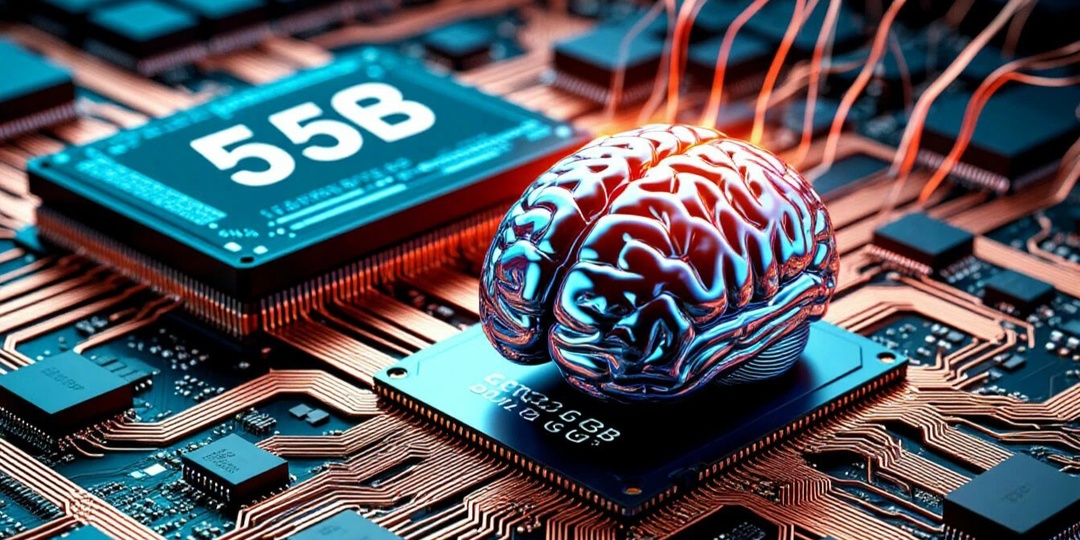
🧠 СЕРДЦЕ ВАШЕГО SSD: ПОЧЕМУ «МОЗГИ» ВАЖНЕЕ ОБЪЁМА?
Когда мы выбираем SSD, все смотрят на два числа: объём (512 ГБ, 1 ТБ) и скорость чтения/записи. Но мало кто знает, что настоящий «дирижёр» этого оркестра — контроллер. 😏 Представьте: чипы памяти — это склад с товаром, а контроллер — логист, который решает, как быстро, умно и надёжно этот товар доставить. Даже если у вас отличная память (3D TLC/QLC), слабый контроллер превратит NVMe в подобие флешки. 🐢 ❓ На что влияет контроллер? 🔹 Скорость в реальных задачах (не только в синтетике). 🔹 Стабильность при заполнении (когда на диске остаётся 10% места). 🔹 Долговечность (алгоритмы wear-leveling и коррекция ошибок). 🔹 Время отклика (важно для игр и профессионального ПО). ❓ Как выбрать идеальный SSD? ✅️️ Для офиса / учёбы (SATA или бюджетный NVMe): Ищите контроллеры Realtek, Silicon Motion (SM2263XT). Они честно отработают своё без перегрева. ✅️️ Для мощного ПК / видеомонтажа / игр (NVMe PCIe 4.0): Ваш выбор — Phison E18/E21 или Silicon Motion SM2264. Выдадут заявл
Показать еще
❓ СКРЫТЫЙ ДИСПЕТЧЕР УЧЕТНЫХ ЗАПИСЕЙ В WINDOWS 10/11: ПОЧЕМУ СТАРЫЕ ПАРОЛИ ЖИВУТ В СИСТЕМЕ ГОДАМИ?
Думаете, если сменили пароль от «Госуслуг» или рабочей почты в браузере, то старый забыт навсегда? Как бы не так. 😏 В Windows есть тихий «архивариус» — Диспетчер учетных данных (Credential Manager). Его задача — хранить логины и пароли от: 🔹️Сетевых дисков и расшаренных папок (\\192.168.1.1\backup) 🔹️Подключений по RDP (удаленный рабочий стол) 🔹️ Сайтов в Internet Explorer / Edge (да-да, старые сохраненки) 🔹️ Авторизаций в приложениях, написанных под WinAPI 🔑 Почему же старые пароли остаются на годы? ✅️ Вы нажали «Сохранить пароль» в диалоговом окне — и забыли. А Windows запомнила. ✅️️Смена пароля в приложении не удаляет старую запись. Она просто становится неактивной. ✅️️ При переустановке ОС «поверх» старой (без форматирования) диспетчер часто подхватывает предустановленные данные. ✅️️ Возврат из гибернации или быстрая смена учетки (Switch user) не всегда перепроверяет старые креды. ❓ Чем это опасно? 🔹️ При подключении к старому серверу или WiFi с измененным пар
Показать еще
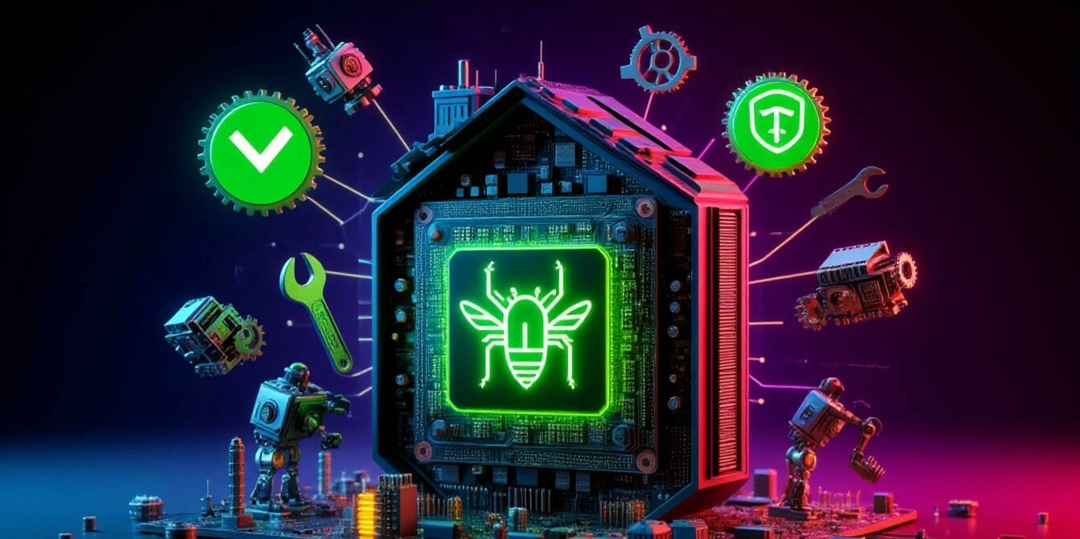
🛠️ «СНОВА ВЫЛЕТЕЛО? ПОРА УСТАНОВИТЬ ПАТЧ!»
Друзья, наверняка вы слышали фразу «вышел свежий патч» в новостях об играх или программах. 😏 Но что это такое простыми словами? Представьте, что ваша любимая игра или приложение — это дом. 🏠 🔹️ Вы живете в нем, но вдруг заметили, что в одной комнате сломалась розетка (баг). 🔹️Или вы нашли дыру в заборе, через которую может залезть вор (уязвимость). 👉 Патч — это «заплатка» или «кирпичик», который строители (разработчики) присылают, чтобы быстро починить поломку, не перестраивая весь дом заново. ❓ Зачем он нужен? ✅ Исправляет ошибки (баги): Игра перестает вылетать на рабочий стол. ✅ Закрывает дыры в безопасности: Защищает ваш компьютер от вирусов и взлома. ✅ Добавляет удобство: Иногда патч даже улучшает производительность (FPS в играх) или добавляет маленькие фишки. ‼️ Главный лайфхак: Не откладывайте установку важных патчей «на потом». Особенно если пришло обновление безопасности от антивируса или Windows. Игнорируя их, вы оставляете дверь в свой дом открытой. Став
Показать еще
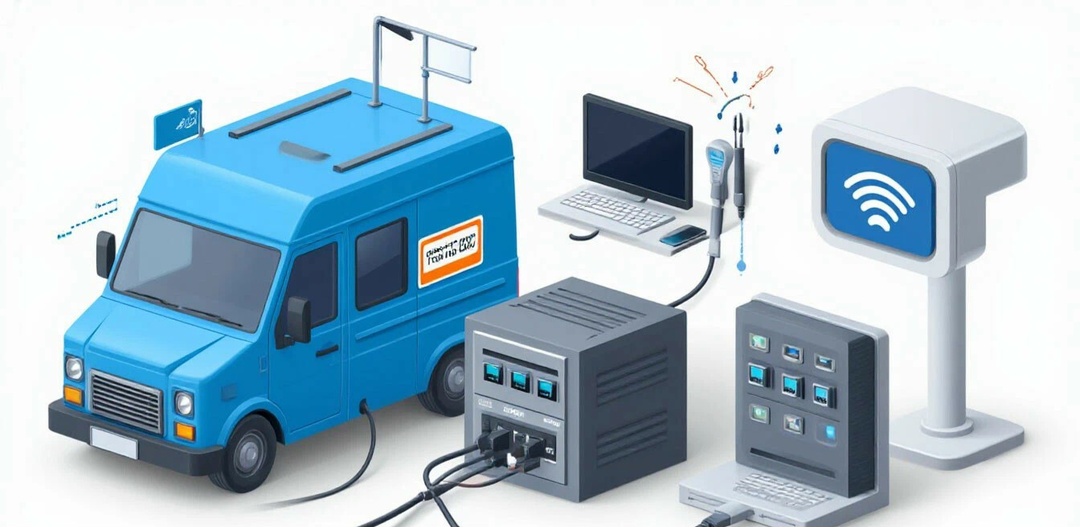
МОДЕМ, МАРШРУТИЗАТОР, КОММУТАТОР, ТОЧКА ДОСТУПА: КТО ЕСТЬ КТО? 🤔
Часто путают эти устройства, хотя у каждого своя роль. Давайте раз и навсегда разберемся на простых примерах. Представьте, что интернет — это почта 📬. ✅ Модем (Модем) — «Почтальон» 🚐 Его задача — привезти письма из внешнего мира (от провайдера) к вам в дом и наоборот. Он «модулирует» и «демодулирует» сигнал (отсюда название). Без него вы вообще не получите интернет из розетки/оптоволокна/ADSL. Но один модем не раздаст интернет на несколько устройств — только на одно (обычно на компьютер). ✅ Маршрутизатор (Роутер) — «Диспетчер» 🗂️ Он решает, кому какое письмо отправить. Приходит интернет на один вход, а роутер раздает его на 50 устройств (ноутбук, телефон, телевизор) и следит, чтобы каждое получило свой пакет данных. Именно он создает вашу домашнюю сеть. Именно к нему вы подключаетесь по Wi-Fi или через провод. ✅ Коммутатор (Свитч) — «Удлинитель розеток» 🔌 Он берет один интернет-кабель от роутера и умножает его на много портов (обычно 5, 8, 24). Однако он не
Показать еще
🚀 УСКОРЯЕМ INTEL HD НА WINDOWS 10/11 ДО МАКСИМУМА (БЕСПЛАТНО!)
Думаешь, что на встроенной графике нельзя играть или работать в монтажке? Можно, если знаешь пару трюков. 😏 Собрал 5 рабочих способов разогнать Intel HD без риска для ноутбука. ✅️️ Отключаем «тормоза» системы 🔹️Зайди в Параметры → Система → Экран → Графика → «Изменение стандартных параметров графики». 🔹️Включи «Планирование GPU с аппаратным ускорением». Это снижает задержки. ✅️️ Настройка электропитания Панель управления → Электропитание → «Высокая производительность». 👉 Затем: «Настройка схемы» → «Изменить доп. параметры» → в разделе Intel Graphics ставь «Макс. производительность» (от батареи тоже можно, но ноут сядет быстрее). ✅️ Драйверы — это база Не ставь то, что Windows ставит сама. Скачай последнюю версию с сайта Intel (утилита Intel DSA сама всё найдет). Ставь галочку «Чистая установка». ✅️️ Панель управления Intel HD ПКМ на рабочем столе → Графические характеристики. Заходи в 3D: 🔹️ Настройка 3D → Производительность (ползунок до управа влево/вправо? Влев
Показать еще
📵 НАДОЕЛО, ЧТО ЭКРАН ГАСНЕТ КАЖДЫЕ 5 МИНУТ?
ПОКАЗЫВАЮ, КАК УВЕЛИЧИТЬ (ИЛИ УМЕНЬШИТЬ) ВРЕМЯ ДО БЛОКИРОВКИ В WINDOWS 11. 🚀 Самый быстрый способ через «Пуск»: 1️⃣ Нажми «Пуск» и введи «Экран блокировки» (или «Lock screen») 2️⃣ Выбери «Заставка экрана блокировки» 3️⃣ Нажми «Изменить параметры электропитания» (ссылка слева) 🎯 Или напрямую: 🔹️Параметры → Система → Питание и аккумулятор → Экран и спящий режим 🔹️ Здесь выставляешь нужные минуты: «При питании от сети» и «От батареи» 💡 Совет: Для ноутбука поставь разные значения — дома можно больше, на батарее меньше, чтобы экономить заряд. Теперь фильм можно поставить на паузу, а система не «уснёт» раньше времени 😉 👋 Группа ВКОНТАКТЕ 🇷🇺 Мой канал в MAX 👈 #Windows11 #СоветыДляПК #НастройкаWindows #ТелеграмКанал #КомпьютерныйЛикбез #ЭкранБлокировки 💻 @dnevniksysadmin
Показать еще
📅 ХОТИТЕ ВИДЕТЬ ДЕНЬ НЕДЕЛИ ИЛИ СЕКУНДЫ ПРЯМО НА ПАНЕЛИ ЗАДАЧ?
В Windows 10 и 11 стандартные настройки даты скрыты глубоко в панели управления, но изменить их легко. 😏 Вот два рабочих способа. ✅️Способ 1. Через «Панель управления» (длинный формат: день недели, число, месяц) 🔹️Нажмите Win + R, введите intl.cpl и нажмите Enter. 🔹️ Внизу окна нажмите «Дополнительные параметры». 🔹️Перейдите на вкладку «Дата». 🔹️ В поле «Краткий формат даты» пропишите: · dddd, dd.MM.yyyy → «Понедельник, 15.01.2025» · ddd, dd.MM → «Пн, 15.01» 🔹️ Нажмите «Применить» → «ОК». Изменения появятся через минуту или после перезагрузки проводника. ✅️️️Способ 2. Через реестр (добавляем секунды, актуально для Windows 10) 🔹️Нажмите Win + R, введите regedit, нажмите Enter. 🔹️ Перейдите по пути: HKEY_CURRENT_USER\Software\Microsoft\Windows\CurrentVersion\Explorer\Advanced 🔹️Кликните правой кнопкой → «Создать» → «Параметр DWORD (32-бита)». 🔹️Назовите его ShowSecondsInSystemClock. 🔹️Задайте значение 1. 🔹️Перезагрузите компьютер. ⚠️ В Windows 11 это
Показать еще
🚀 УСКОРЯЕМ WINDOWS 11: ВКЛЮЧАЕМ ПЛАНИРОВАНИЕ GPU С АППАРАТНЫМ УСКОРЕНИЕМ
Многие слышали этот термин, но боятся лезть в настройки. 😏 Сейчас разберемся, зачем это нужно и как включить за 2 минуты. ❓ Зачем это нужно? 👉 Функция HAGS (Hardware-Accelerated GPU Scheduling) позволяет видеокарте (а не процессору) самой управлять своей видеопамятью и очередью задач. 👉 Плюсы: ✅ Плавность в играх: меньше микрофризов и задержек (особенно на слабом процессоре). ✅ Производительность в стримах и рендере: помогает программам вроде OBS, Adobe Premiere. 👉 Минус: На некоторых старых ПК или с кривыми драйверами может быть обратный эффект. Тестируйте. ⚙️ Как включить (Windows 11): 1️⃣ Нажмите ПКМ по рабочему столу → Параметры экрана → внизу Графика (или просто нажмите Win + i → Система → Экран → Графика). 2️⃣ В разделе «Настройки по умолчанию» нажмите «Изменить параметры графики по умолчанию». 3️⃣ Найдите переключатель «Планирование графического процессора с аппаратным ускорением». 4️⃣ Включите → Перезагрузите компьютер. 👉 После перезагрузки для лучшего эффек
Показать еще
💡 ОБНОВЛЯЕМ ДРАЙВЕРА МАТЕРИНСКОЙ ПЛАТЫ: ПОЧЕМУ ЭТО НЕ «ГАЛОЧКА ДЛЯ ГАЛОЧКИ»?
Многие ставят драйвера один раз при сборке ПК и благополучно забывают о них на годы. А зря! Драйвера «материнки» (чипсет, LAN, аудио, USB) — это прослойка между Windows и железом. 😏 Устаревшие версии = нераскрытый потенциал. ❓ Зачем вообще их обновлять? 🚀 Стабильность и FPS. Новые драйвера чипсета лучше распределяют нагрузку на процессор, особенно на Ryzen. 🔒 Безопасность. Закрывают уязвимости на низком уровне (например, в USB-контроллерах). 🎮 Совместимость. Без обновления новые игры или любое железо (например, RTX 50-й серии) могут работать некорректно. 📀 Фиксы ошибок. Решают проблемы с вылетом звука, отвалом LAN/Wi-Fi или спящим режимом. ❓ Как не накосячить? ❌ Не качай с «сборников драйверов» и левых софтин. ✅ Только с официального сайта твоей модели материнской платы. ⚠️ Для ноутбуков — строго с сайта производителя ноутбука, а не чипсета. 👉 Главный секрет: обновляй драйвер чипсета первым, затем сеть и аудио, а BIOS — только если по инструкции что-то прос
Показать еще
🕵️♂️ ПОЧЕМУ ПЕНТАГОН НЕ ВЫКЛЮЧАЕТ ПК? ИЛИ КАК MICROSOFT ОБМАНЫВАЕТ НАС КНОПКОЙ ПИТАНИЯ
Вы когда-нибудь замечали странность? Нажимаешь «Пуск» → «Завершение работы», экран гаснет… А тыкнешь на кнопку «Power» на корпусе — компьютер молчит. Нажимаешь второй раз — и только тогда вентиляторы останавливаются. 😏 Спойлер: компьютер НЕ выключался после первого нажатия. Microsoft внедрила технологию Fast Startup (Быстрый запуск) ещё во времена Windows 8. 👉 Как это работает: ✅️️ При штатном выключении (через Пуск) Windows закрывает программы, но не разгружает ядро системы и драйверы. ✅️️ Система переходит в гибридный режим — что-то между сном и полным выключением. ✅️ Когда вы нажимаете кнопку питания коротко (до 4 секунд) — система просыпается обратно на рабочий стол за 1-2 секунды. 👉 Это удобно? Нет, это бесит. ⁉️ Почему нужно два нажатия? Кнопка питания в современном ПК настроена по умолчанию на «Бездействие» или «Сон». 🔸️Первое короткое нажатие — просто будит комп из глубокой «выключенной» спячки. 🔸️ Второе — уже приказывает железной логике (BIOS/UEFI) жес
Показать еще
загрузка
Показать ещёДополнительная колонка
О группе
Привет, меня зовут, Алексей и я системный администратор!
Публикую способы настройки и оптимизации компьютеров и смартфонов, а также даю полезные советы по работе с ними.
Объясняю простым и доступным языком!
Подписывайтесь!
Скрыть информацию
Правая колонка