



Фильтр
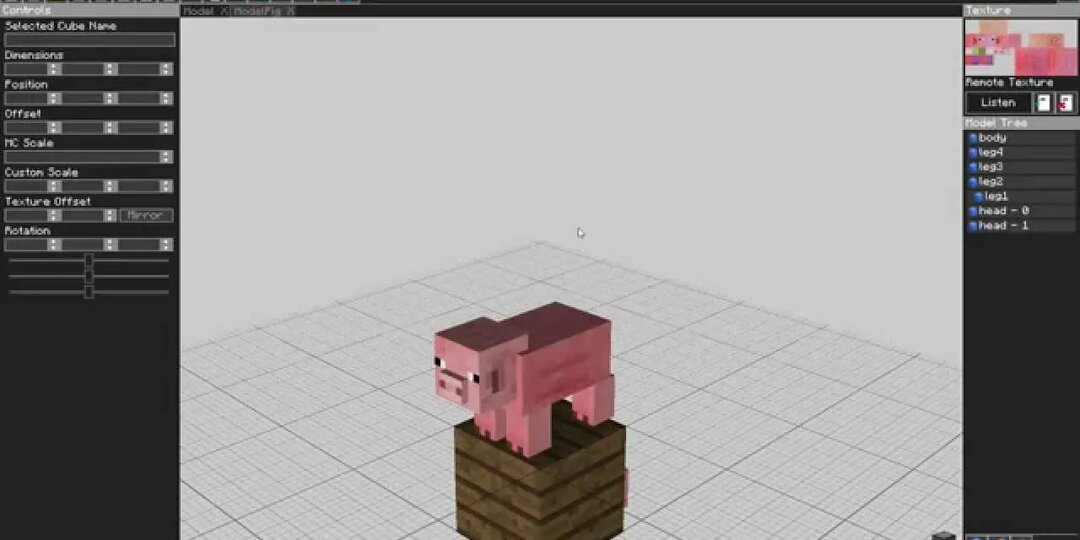
Tabula: Создаём модели прямо в Minecraft (Альтернатива Techne)
Привет всем, кто любит копаться в модах и создавать что-то своё! Сегодня поговорим об инструменте, который может серьезно облегчить жизнь моделистам. Если вы раньше мучились с Techne или MCAnimator, постоянно переключаясь между игрой и программой, то встречайте — Tabula. Это не просто сторонняя утилита, а полноценный мод, который встраивается прямо в Minecraft. И за ним стоит известный разработчик iChun (тот самый, что сделал моды на шляпы, морфинг и портальную пушку). По сути, Tabula — это попытка убить двух зайцев: дать мощный инструмент для моделирования и анимации, не выходя из игры. Интерфейс чем-то напоминает Techne, но «под капотом» это совершенно другая система. Главная фишка в том, что вам не нужно сворачивать игру. Всё происходит внутри мира Minecraft. Это удобно, быстро и, честно говоря, местами даже мощнее классических аналогов. Я протестировал мод и выделил основные преимущества, которые реально выделяют его на фоне конкурентов: Без ложки дёгтя не обошлось. Мод живой, раз
Показать еще
[Гайд] Как избавиться от летучих мышей в тёмных постройках: решение для картоделов
Привет, коллега! Если ты создаёшь карты в Minecraft, то наверняка сталкивался с одной назойливой проблемой: летучие мыши в тёмных помещениях. Они внезапно появляются из ниоткуда, громко пищат, хаотично мечутся по комнате и напрочь разрушают атмосферу, которую ты так старательно выстраивал. Особенно обидно, когда по задумке локация должна оставаться мрачной и таинственной, а вместо жуткой тишины ты слышишь постоянный писк и видишь мельтешащие чёрные силуэты. Казалось бы, решение очевидно: расставить факелы или просто перебить всех мышей. Но давай честно — эти способы работают плохо. Факела убивают нужную тебе атмосферу, а мыши… они просто возвращаются. Убил десяток, отошёл на минуту, вернулся — а они уже снова тут как тут. Знакомо? Но есть один чистый и элегантный способ, который позволяет забыть об этой проблеме раз и навсегда. И да, он намного проще, чем ты думаешь. Всё, что тебе нужно сделать — ввести в чат одну команду: /gamerule doMobSpawning false Вот и весь секрет. После её выпо
![[Гайд] Как избавиться от летучих мышей в тёмных постройках: решение для картоделов](https://avatars.dzeninfra.ru/get-zen_doc/271828/pub_69b818045a734a0f92c6c38d_69b81834cac87a6e4d1e83d6/post_crop_small_1080)
Показать еще
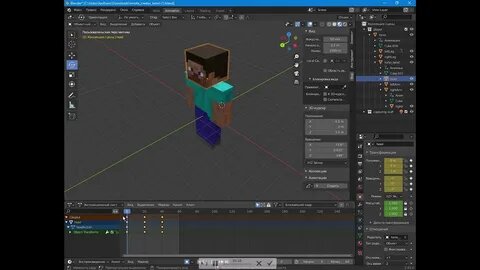
Создаём свою анимацию для Emotecraft: простой гайд по Blender
Хочешь, чтобы твой персонаж в Minecraft танцевал, махал рукой или делал уникальное приветствие, которого нет у других? Мод Emotecraft позволяет добавлять кастомные эмоции, но где взять сами анимации? Ответ прост: создать их самому! Этот гайд поможет тебе сделать первый шаг в мир анимации для Майнкрафта. Мы будем использовать бесплатный и мощный инструмент — Blender. Не пугайся, если никогда не работал с 3D: мы пойдем по шагам. Первое, что нужно сделать — скачать и установить программу Blender. Чтобы не моделировать персонажа с нуля (а это очень сложно), авторы мода подготовили специальный файл-шаблон. Что внутри? В этом файле уже загружена модель игрока Minecraft, настроен скелет (риг) и подготовлено окружение специально под формат Emotecraft. Интерфейс может показаться перегруженным, но нам нужна только одна вкладка. Когда анимация готова, её нужно превратить в файл, который поймет игра. Осталось самое приятное — увидеть результат в Minecraft. Теперь ты настоящий творец эмоций в мире
Показать еще
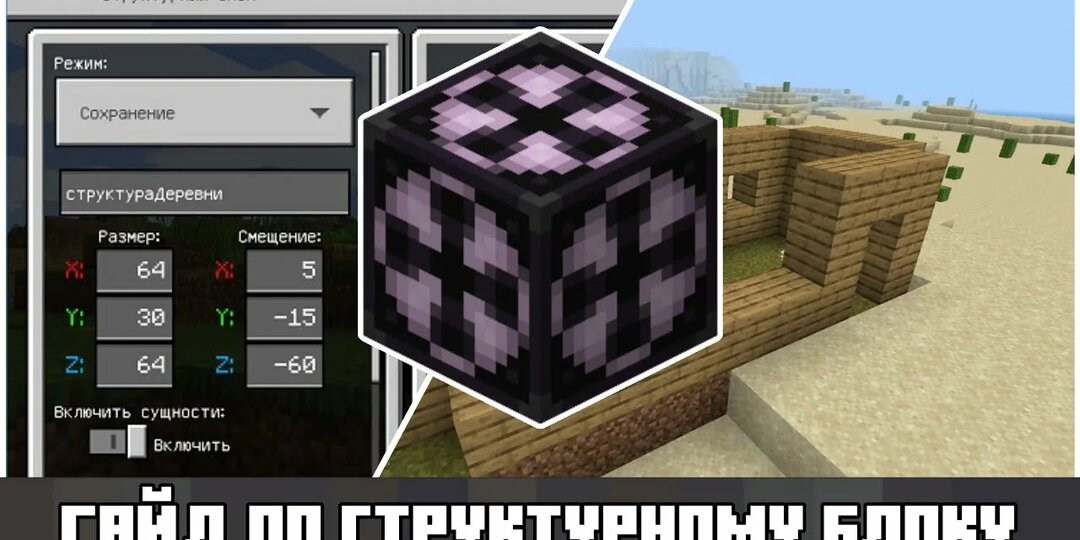
Гайд по структурным блокам в Minecraft (версии 1.10+)
Привет, строитель! Если ты когда-нибудь хотел сохранить свою постройку, чтобы перенести её в другой мир, или просто мечтаешь создавать свои карты для выживания — тебе нужно разобраться со структурными блоками. Это мощнейший инструмент, который часто пугает новичков своим интерфейсом, но на деле всё довольно просто. Давай разберёмся, как ими пользоваться, без лишней сложности. В игре есть 4 вида этих блоков, они отличаются цветом и функцией. Переключать режимы можно прямо в интерфейсе блока. Допустим, ты построил дом и хочешь его сохранить. Куда сохранится файл?
Игра создаст .nbt файл в папке твоего мира. Путь выглядит так: Совет: Если папки structures нет — создай её вручную. Теперь перенесём сохранённое в другое место или мир. Интересные настройки: Хочешь поставить в свой мир карту или постройку из интернета? Вот и всё! Структурный блок — это твой личный копипаст для мира Minecraft. Поэкспериментируй с сохранением и загрузкой, и ты сможешь создавать целые города за считанные минуты.
Показать еще
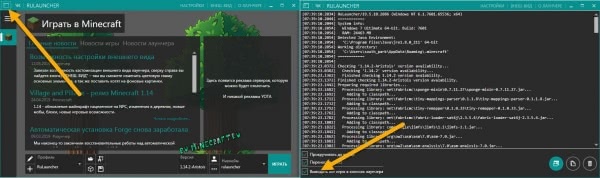
Как открыть консоль в Майнкрафте: гайд для новичков и не только
Бывало такое: игра вылетела, мод не работает, а вы не понимаете — в чём дело? Вот тут на помощь приходит консоль. Это не какая-то страшная панель для хакеров, а обычный текстовый лог, куда Майнкрафт честно пишет всё, что с ним происходит. Ошибки, предупреждения, сообщения от модов — если игра «молчит», консоль точно «расскажет», где собака зарыта. Давайте по-простому разберёмся, где её найти в разных лаунчерах. Тут всё элементарно: заходите в Настройки, ищите пункт «Открывать консоль при запуске», включаете — и готово. При старте игры появится отдельное окошко с бегущими строчками. Не пугайтесь — это и есть ваш лог. Смотрите в левый верхний угол интерфейса. Там есть галочка для вывода лога. Маленький нюанс: ставьте ту, что отвечает именно за лог игры, а не только за запуск — иначе увидите не всё, что нужно. Путь такой: жмёте «Дополнительно» → «TLauncher» → «Журнал событий». В некоторых сборках пункт может называться «Консоль разработчика» — суть та же. Откроется окно, где в реальном в
Показать еще
Всё о деревнях в Minecraft 1.14: подробный гайд по механике
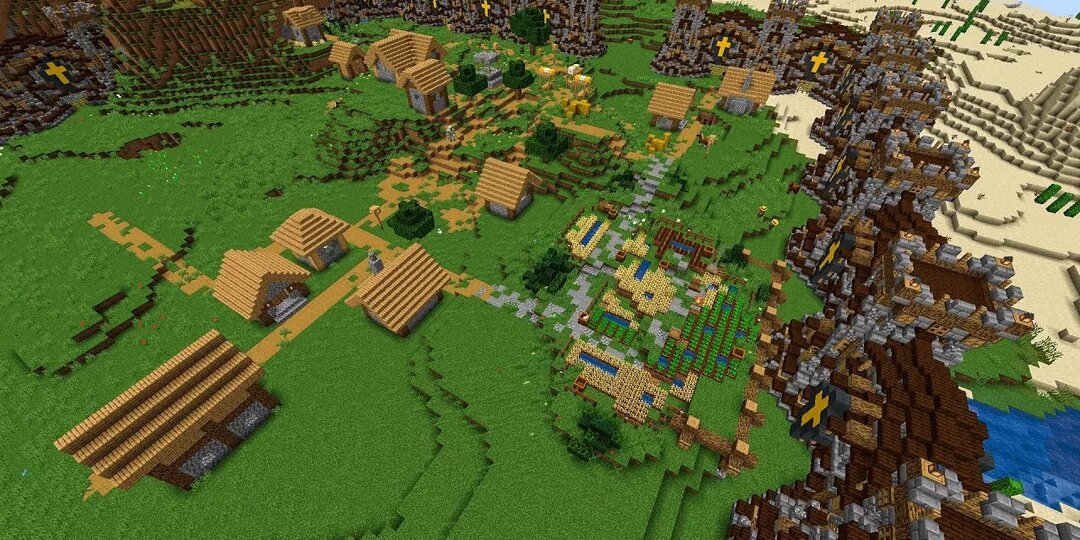
Обновление 1.14 кардинально изменило подход к деревням и жителям. Забудьте про старые механики с дверями — теперь всё работает иначе. Разбираемся, как создать эффективную деревню, настроить торговлю и защитить жителей от рейдов. ⚠️ Важно: гайд написан для версии 1.14. В более новых версиях некоторые механики могли измениться — всегда проверяйте актуальность информации для вашего клиента. Всего в игре существует 84 варианта жителей: 14 профессий × 6 биомов. Внешний вид автоматически подстраивается под биом, в котором находится житель. Житель привязывается к рабочему блоку. Если убрать блок — через ~5 минут он потеряет профессию. Забудьте про двери как критерий деревни. Теперь для полноценного поселения нужны: СОВЕТ! При строительстве новой деревни разместите кровати в одном месте, колокол — в центре, а рабочие блоки — рядом с домами. Так жители будут эффективно перемещаться и работать. Моджанг также обновили генерацию зданий: теперь в них чаще встречаются полезные ресурсы и декор, кот
Показать еще
🏠 Pointless Tech Collective: преврати свой дом в техно-оазис [1.15.2 | 1.14.4 | 1.12.2]
Мечтаешь о стильном, «умном» доме в Minecraft? Мод Pointless Tech Collective — именно то, что нужно! Он добавляет в игру крутые предметы декора и технику, которые сделают твою базу похожей на обложку журнала о современном интерьере. Гаджеты, звук, видео — всё в одном пакете. Поехали! Ты получишь целую коллекцию предметов для создания атмосферного пространства: 🎮 Гейминг-зона 💻 Рабочее место 📺 Домашний кинотеатр 🔊 Звук как в студии 🗣️ Умный дом ВАЖНО! Предметы мода — это декор. Они не функционируют как реальная техника, но выглядят настолько детально, что это компенсирует отсутствие интерактива. Идеально для ролевых карт, стрим-хаусов и эстетичных сборок! ✅ Детализация — каждый предмет проработан с любовью к мелочам
✅ Совместимость — работает на популярных версиях: 1.12.2, 1.14.4, 1.15.2
✅ Лёгкость — мод не нагружает игру, не вызывает лагов
✅ Универсальность — подходит для выживания, творчества, ролевых серверов
✅ Продолжение любимой серии — если знаком с Pointless Tech, этот колл
![🏠 Pointless Tech Collective: преврати свой дом в техно-оазис [1.15.2 | 1.14.4 | 1.12.2]](https://avatars.dzeninfra.ru/get-zen_doc/271828/pub_69b1af357121ce0dfc10abe9_69b1af632e4379344a6c1618/post_crop_small_1080)
Показать еще
🎮 Как сделать табличку с командой в Minecraft: простой гайд для версий 1.8–1.14+
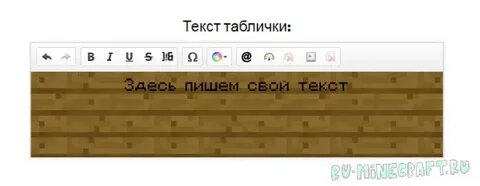
Хотите, чтобы табличка в Minecraft выполняла команду по клику? Это открывает огромные возможности для ваших карт: телепортация, выдача предметов, мини-игры и многое другое. В этом гайде — пошагово, без лишней воды — разберём, как создать такую табличку за пару минут, даже если вы новичок в командах. Вместо того чтобы вручную писать сложные NBT-теги, воспользуемся проверенным инструментом: 🔗 minecraft.tools/ru/sign.php Это бесплатный онлайн-конструктор, который сам соберёт за вас команду. Интерфейс интуитивный — разберётся даже тот, кто впервые видит командный блок. ВАЖНО! Для версий 1.8–1.12 тип таблички игнорируется — используется стандартный деревянный вариант. СОВЕТ! Всегда тестируйте команды в чате перед вставкой в табличку — так вы избежите ошибок и неожиданных эффектов. 📌 Сайт покажет: РЕКОМЕНДАЦИЯ! Для карт с несколькими интерактивными табличками используйте цепочки командных блоков и теги @p или @a с селекторами — это сделает механику стабильнее. Почему команда не работает?
Показать еще
🎨 Твоя персональная панорама в меню Minecraft: Пошаговый гайд
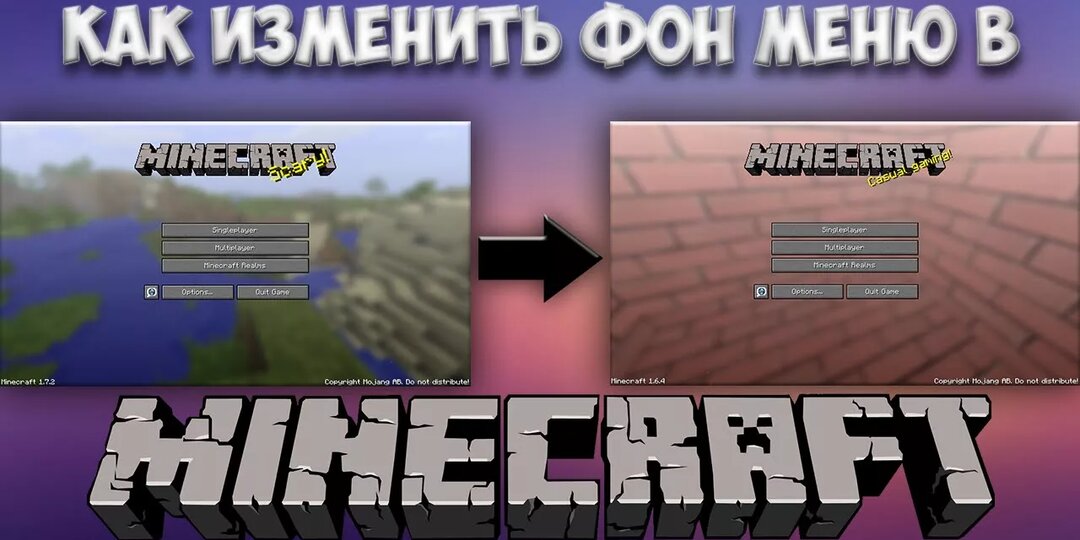
Надоела стандартная серая панорама в главном меню? Хочешь, чтобы при запуске игры тебя встречал вид на твой любимый замок, живописные горы или базу, которую ты строил месяцами? Тогда ты попал по адресу! Сейчас научимся создавать собственную панораму для меню Minecraft. Это проще, чем кажется! Скачай чистый ресурс-пак и открой его через архиватор. Тебе нужно перейти по пути: \assets\minecraft\textures\gui\title\background\ Здесь лежат стандартные файлы панорамы. Удали их все — скоро на их месте будут твои скриншоты! Зайди в свой мир и выбери живописное место. Важно: Теперь самое интересное! Открой любую стандартную панораму из архива через стандартный просмотрщик Windows. Твоя задача: подогнать окно Minecraft под размер этой картинки (256x256 пикселей). 💡 Лайфхак: Нажми F3 и найди параметры поворота камеры. Тебе нужно сделать 6 скриншотов под разными углами: Нажми F3 и найди параметры поворота камеры. Тебе нужно сделать 6 скриншотов под разными углами: 1.Координаты: 90.0 / 0.0— Вид сп
Показать еще
загрузка
Показать ещё